- 暂无更多图片。
绘图软件-插画组合绘制软件-素材快速组合绘制软件
- 软件系列:
- 软件版本:
- 软件语言:简体中文
- 运行环境:XP/Win7/Win8/Vista/win10
免费下载,终身免费使用
下载不了,请联系QQ:853953852
矢量绘图工具使用说明书
一、软件简介
本软件是一款轻量化矢量图形组合绘制工具,内置素材库,支持拖拽素材、图层管理、线条绘制、填色、缩放旋转等矢量编辑功能。矢量图形特点:自由放大缩小,图像不会模糊失真,适合制作插画、卡通图、课件配图、漫画素材等。
二、界面分区说明
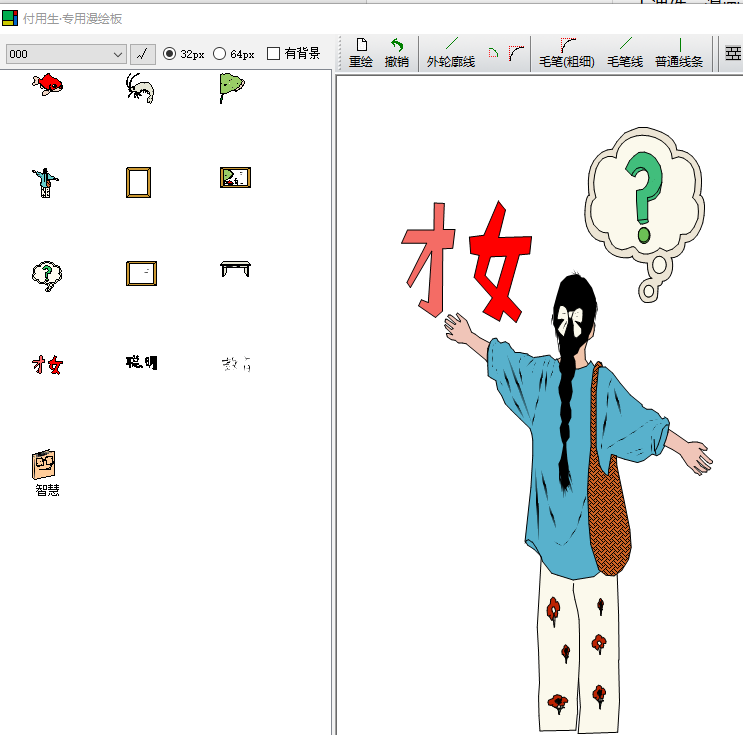
1. 左侧:素材库面板
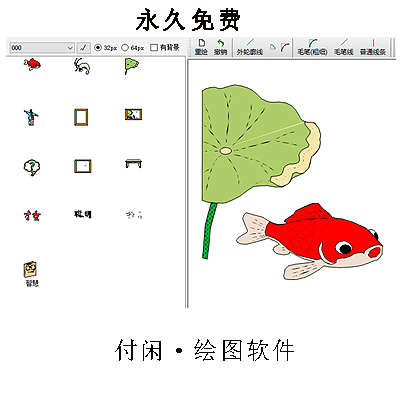
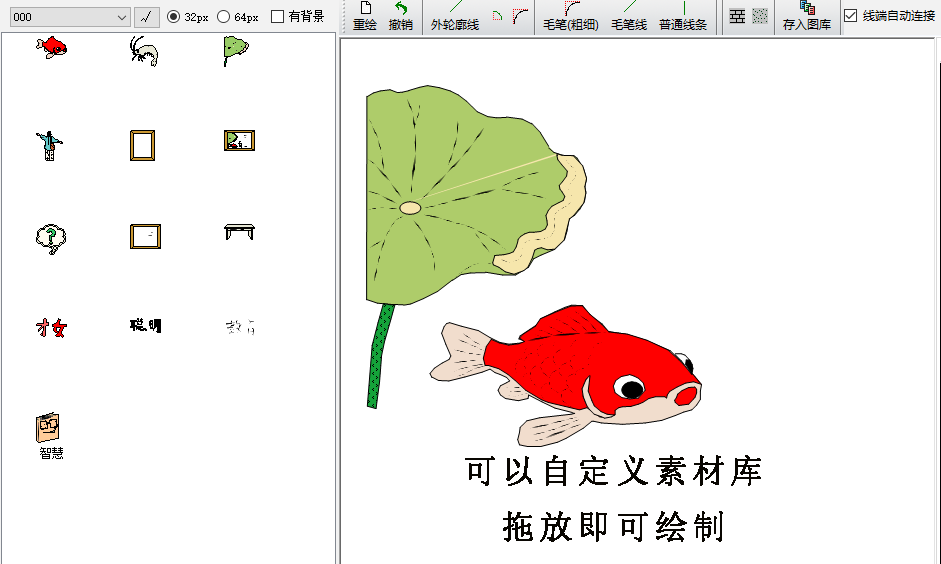
存放各类预制矢量元素(动物、植物、装饰图形、文字素材等,示例图:锦鲤、荷叶、图标、文字素材)
- 使用方式:鼠标左键选中素材,直接拖拽到中间画布,即可添加元素。
- 素材添加后,属于矢量对象,支持后续缩放、旋转、改色。
2. 中间:画布编辑区
绘图工作区域,所有素材、线条、图形都放置在此。
- 选中画布上的素材:拖动移动位置;拖动控制点缩放大小。
- 支持多元素叠加摆放,用来拼合完整画面。
3. 顶部:快捷工具栏
按钮 功能说明
重绘 刷新、重新渲染画布图形
撤销 撤销上一步操作
外轮廓线 开启/关闭图形外轮廓线条设置
毛笔(粗细) 调整画笔线条粗细
毛笔线/普通线条 切换两种画笔模式
存入图库 把画布做好的图形保存为自定义素材,存入左侧素材库
线端自动连接 绘制线条时,自动吸附连接线段端点
上下 调整选中元素的图层上下层级(前置/后置)
返回图 返回上一级视图
4. 右侧:图层与属性参数面板
分为图层列表、图形参数、画笔颜色、绘制设置三大块
1. 图层列表(图层1~图层12)
- 每一个图形/素材单独占用图层;
- 选中图层,可以单独修改对应元素,互不干扰;方便管理多个叠加元素。
2. 位置与变换参数
- X、Y:修改元素在画布的坐标位置;
- 缩放比例:宽、高,精准设置缩放大小;
- 旋转:输入角度,旋转素材图形。
3. 颜色面板
- 设置为笔的颜色:设置画笔绘制线条颜色;
- 涂色勾选框:开启后,可以对封闭图形内部填充颜色;
- 调色板:点选色块快速选颜色;【选颜色】按钮自定义取色。
4. 采样与绘制选项
- 颜色阀、区域值:调整填充颜色识别范围;
- 自动采样:拾取画布已有颜色作为画笔/填充色;
- 重绘:重新渲染当前图形;
- 动画绘制:勾选开启动画绘制模式。
三、基础操作步骤
步骤1:添加素材
鼠标左键按住左侧素材,直接拖拽到中间画布,完成素材添加。多个素材可以叠加摆放。
步骤2:调整素材
1. 选中画布素材:直接点击图形;右侧图层自动跳转到对应图层。
2. 移动:鼠标拖动图形移动位置。
3. 缩放/旋转:右侧面板修改「缩放比例」「旋转」数值,精准调整大小角度。
步骤3:绘制线条图形
在顶部切换画笔模式(毛笔线/普通线条),设置笔宽、画笔颜色,直接在画布手绘封闭图形。
步骤4:填充颜色
1. 勾选右侧【涂色】;
2. 在调色板选择填充颜色;
3. 点击封闭图形内部,完成填色。
步骤5:图层管理
多元素画面,用图层区分不同素材;选中图层,搭配顶部【上下】按钮调整元素前后遮挡关系。
步骤6:保存自制素材
画布绘制完成的图形,选中后点顶部【存入图库】,自定义图形就保存到左侧素材库,下次直接拖拽复用。
四、矢量图特性说明
所有素材、绘制图形均为矢量对象:无限放大缩小不会出现锯齿、模糊,适合导出图片用于课件、漫画、插图。
五、常见小提示
1. 填充颜色必须是封闭轮廓图形,线条有缺口会填充失败;可打开【线端自动连接】辅助绘图。
2. 元素遮挡顺序:上层图层会盖住下层图层,用顶部「上下」调整层级。
3. 想修改某个素材颜色:选中素材图层,再选择颜色,重新涂色。
4. 【撤销】可以回退误操作。
六、简单示例流程(制作锦鲤荷叶图,如截图)
1. 左侧素材库,拖拽荷叶素材到画布;
2. 再拖拽锦鲤素材放到画布,调整位置大小;
3. 选中荷叶图层,设置绿色填充;锦鲤图层设置红色填充;
4. 微调两个元素的前后层级;
5. 完成插画绘制,可存入图库保存这套素材。
要不要我把这份说明书精简成一页极简版,方便放在软件帮助文档里?